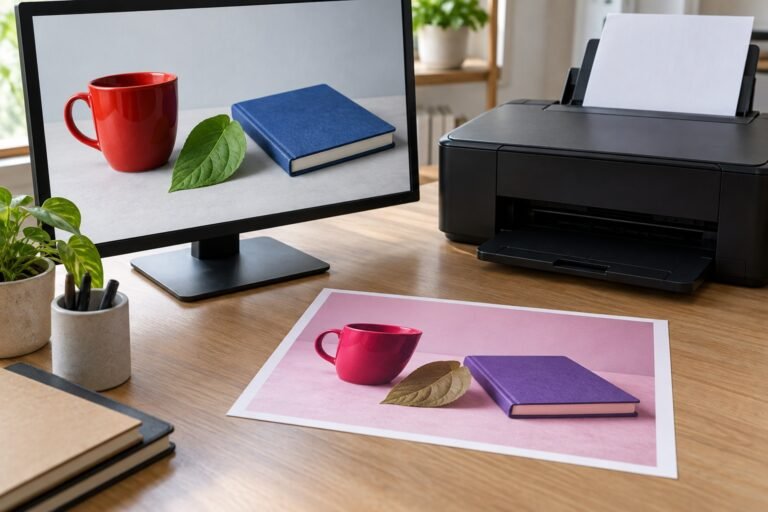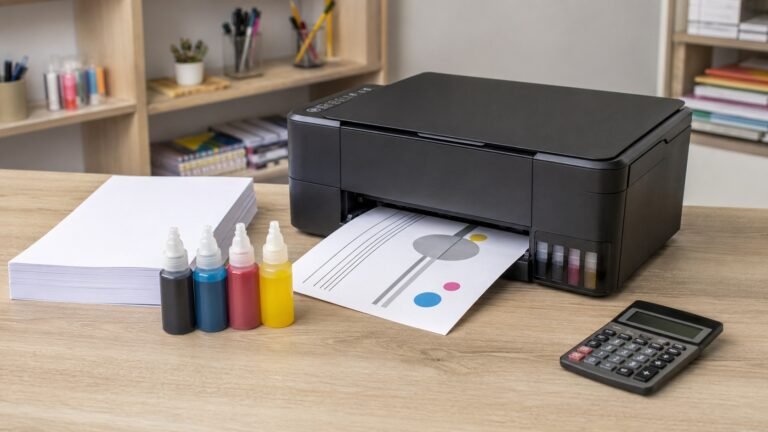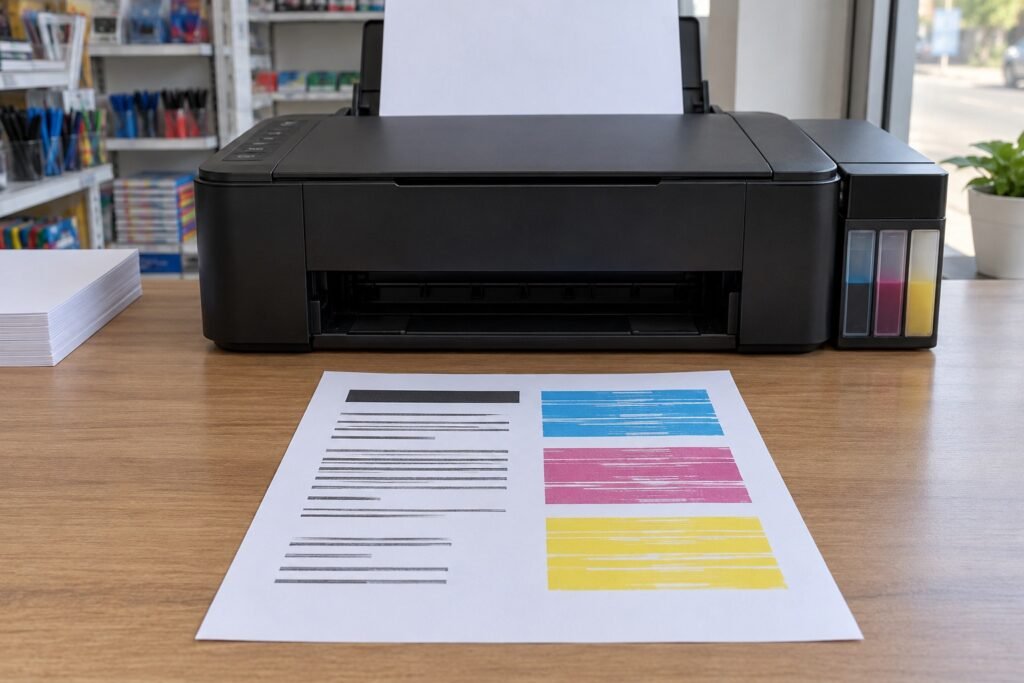
Si tu impresora imprime con rayas, primero comprueba si el defecto aparece en el archivo o también en una hoja de prueba generada por el equipo. Las líneas blancas, las bandas oscuras, los textos desalineados y las manchas pueden tener causas diferentes.
Esta guía está enfocada en impresoras de inyección de tinta utilizadas en una papelería o en casa. Incluye referencias de la Brother DCP-T220 y recomendaciones de Epson, pero los botones, las utilidades y los procedimientos deben comprobarse en el manual de tu modelo.
Por qué mi impresora imprime con rayas
Las causas posibles incluyen inyectores obstruidos, desalineación, configuración de calidad inadecuada, papel incompatible o problemas con el suministro de tinta. Una marca presente en el documento original también puede confundirse con una falla del equipo.
Antes de realizar mantenimiento, identifica cómo se ve el defecto:
| Lo que aparece en la hoja | Qué conviene investigar | Primera comprobación |
|---|---|---|
| Líneas blancas que interrumpen texto o imágenes | Posibles inyectores obstruidos | Imprime la prueba de calidad o de inyectores |
| Letras con bordes desplazados o líneas que no coinciden | Posible desalineación | Revisa la hoja de alineación |
| Bandas claras u oscuras en imágenes | Inyectores, ajustes de impresión o alineación | Comprueba el patrón y después la configuración |
| Manchas, arrastres o tinta corrida | Papel, secado o suciedad en el recorrido | Revisa el papel y el manual de limpieza |
| Una raya que solo aparece en un documento | Archivo, aplicación o configuración de ese trabajo | Compara con otro archivo y una prueba interna |
La apariencia orienta el diagnóstico, pero no confirma por sí sola una pieza dañada.
1. Descarta un problema del archivo
Abre el documento y amplía la zona donde aparece la raya. Comprueba si contiene líneas, bordes de tablas, imágenes deterioradas o elementos superpuestos.
Después compara tres resultados:
- El documento que presenta el problema.
- Otro archivo sencillo que antes se imprimía correctamente.
- La hoja de comprobación generada por la impresora.
Si la prueba interna sale bien y el defecto solo aparece con un archivo, revisa ese documento y la aplicación antes de limpiar el cabezal.
En una multifuncional, compara también una impresión desde la computadora con una copia. Una raya exclusiva de las copias requiere revisar además el original y el sistema de escaneo.
2. Comprueba el papel y los niveles de tinta
Utiliza una hoja nueva, plana y compatible con el equipo. Revisa que esté colocada del lado correcto y que las guías de la bandeja no la deformen.
En el controlador, selecciona el tipo de papel que realmente estás utilizando. No elijas papel fotográfico cuando tienes papel bond solamente para intentar mejorar el resultado.
Comprueba visualmente los niveles de tinta cuando el equipo permita hacerlo. Si algún depósito llegó al mínimo, sigue las instrucciones de rellenado del fabricante.
Agregar tinta no demuestra que el problema esté resuelto: después debes comprobar nuevamente la calidad.
El manual de solución de problemas de la Brother DCP-T220 permite consultar las recomendaciones específicas de papel, tinta y manchas para ese equipo.
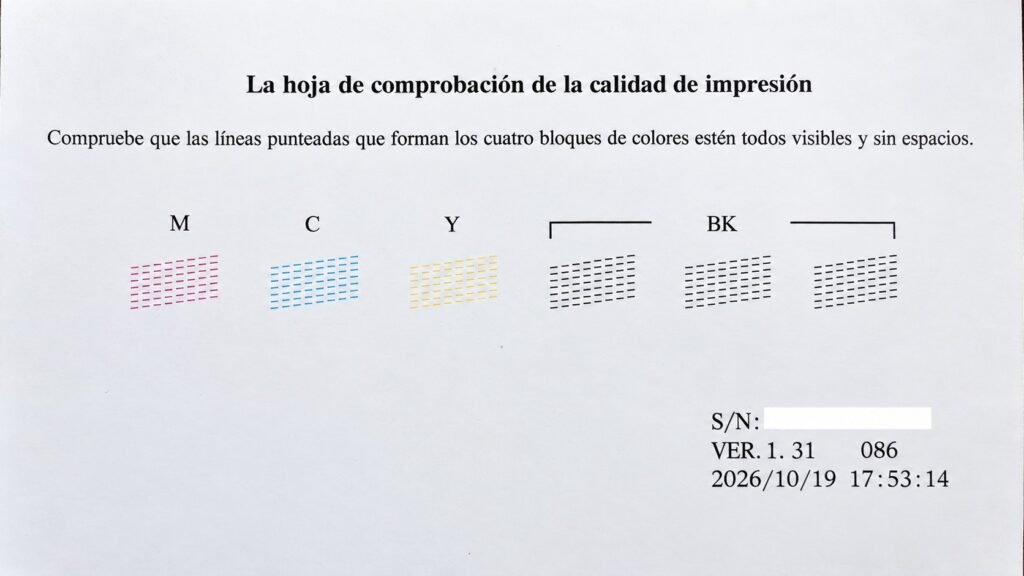
3. Imprime una prueba de calidad o de inyectores
Esta comprobación ayuda a identificar si falta tinta en alguna parte del patrón.
Según la marca, puede llamarse:
- Prueba de inyectores.
- Test de inyectores.
- Comprobación de calidad.
- Hoja de revisión de la calidad de impresión.
Busca la función en el manual, el panel o la utilidad oficial del equipo. No copies una combinación de botones de otro modelo.
Observa si hay segmentos ausentes, espacios blancos o un color incompleto. Guarda la hoja para compararla con la siguiente prueba.
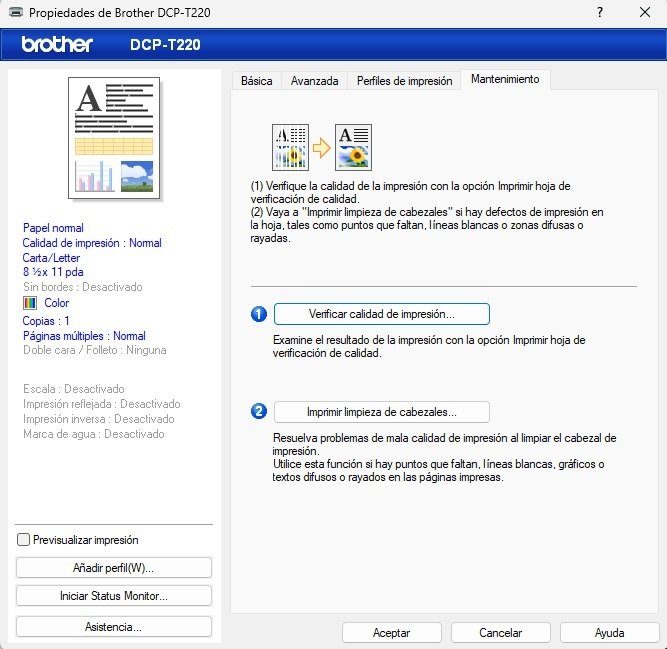
Brother explica cómo comprobar la calidad de impresión en la DCP-T220. Esta prueba permite decidir si corresponde realizar una limpieza.
4. Limpia el cabezal cuando el patrón lo indique
Si el patrón presenta cortes o espacios, utiliza la función de limpieza indicada por el fabricante.
Sigue este orden:
- Conserva la primera hoja de prueba.
- Ejecuta la limpieza correspondiente al color afectado, si el modelo permite seleccionarlo.
- Espera a que termine el procedimiento.
- Repite la comprobación.
- Compara ambos patrones.
Las instrucciones de limpieza de Brother para la DCP-T220 advierten que limpiar consume tinta y que hacerlo demasiado seguido genera un gasto innecesario.
No existe una cantidad universal de limpiezas ni un tiempo de espera válido para todas las impresoras. Respeta la secuencia de tu manual.
No toques el cabezal ni apliques alcohol, líquidos domésticos o presión con jeringas como parte de este diagnóstico básico.
5. Revisa la alineación si las líneas no coinciden
La limpieza busca recuperar la salida de tinta. La alineación ajusta cómo se colocan los trazos sobre el papel. Son procedimientos diferentes.
Si el patrón de calidad está completo, pero las letras tienen bordes desplazados o las líneas rectas no coinciden, consulta la utilidad de alineación.
Imprime su hoja de comprobación y selecciona los patrones siguiendo las instrucciones del equipo. No elijas números al azar.
La guía de Brother para mejorar la mala calidad de impresión distingue la revisión de calidad de la revisión de alineación.
6. Comprueba la calidad y la velocidad de impresión
Si la prueba de inyectores está completa, revisa la configuración del trabajo:
- Tipo de papel.
- Calidad seleccionada.
- Modo borrador o económico.
- Opciones de alta velocidad, cuando existan.
- Controlador correspondiente al modelo.
Realiza una comparación cambiando una opción a la vez. Así podrás identificar qué ajuste modifica el resultado.
Epson incluye la revisión del papel, la calidad, la alineación y las opciones de alta velocidad entre sus recomendaciones para líneas claras u oscuras. La disponibilidad de esas funciones depende del equipo.
Si las líneas desaparecen, pero los tonos siguen siendo incorrectos, consulta nuestra guía sobre por qué la impresora imprime con colores incorrectos para revisar el papel, los ajustes y la gestión de color.
Qué hacer si aparecen manchas en lugar de líneas blancas
Una mancha de tinta requiere una revisión diferente a un segmento ausente en el patrón.
Comprueba si el papel está curvado, si la tinta tarda en secar o si el defecto aparece en el reverso. Consulta las instrucciones de limpieza del recorrido, la platina o los rodillos únicamente cuando correspondan a tu modelo.
Evita desmontar piezas para intentar eliminar una marca sin identificar primero su origen.
Cómo reducir desperdicios en una papelería
Antes de imprimir un pedido completo, revisa una muestra representativa. Si detectas rayas, separa las hojas defectuosas y registra qué ocurrió.
Puedes llevar este control:
| Dato | Qué anotar |
|---|---|
| Fecha y equipo | Cuándo apareció el defecto y en qué impresora |
| Trabajo | Texto negro, documento a color o fotografía |
| Prueba de calidad | Completa, con cortes o con un color ausente |
| Ajuste realizado | Limpieza, alineación, papel o configuración |
| Resultado | Mejoró, permaneció igual o empeoró |
| Desperdicio | Hojas y tiempo utilizados |
Las pruebas y las reimpresiones también afectan el negocio. Nuestra guía sobre cuánto cuesta imprimir una hoja en una papelería explica cómo considerar papel, tinta, equipo y tiempo de atención.
Cuándo acudir a servicio técnico
Detén las pruebas y solicita asistencia cuando el procedimiento del fabricante no mejore el resultado, aparezcan fugas, existan ruidos anormales o el equipo muestre errores.
Entrega fotografías de las hojas, el patrón de calidad y un registro de lo que ya intentaste. Esa información facilita la revisión sin asumir desde el principio que necesitas cambiar el cabezal.
Preguntas frecuentes
¿Las rayas significan que el cabezal está dañado?
No necesariamente. Primero hay que distinguir entre inyectores obstruidos, desalineación, configuración, papel y otros problemas. Una hoja con rayas no basta para diagnosticar daño permanente.
¿Debo limpiar aunque la prueba de inyectores salga completa?
No conviene repetir limpiezas sin una razón. Si el patrón está completo, revisa el archivo, el papel, la configuración y la alineación según las indicaciones del fabricante.
¿Puedo utilizar esta guía con una impresora láser?
Los procedimientos de limpieza de cabezales e inyectores descritos aquí corresponden a equipos de inyección de tinta. Para una impresora láser, consulta el diagnóstico específico de su modelo.
¿Qué pasa si las rayas aparecen en el papel de sublimación?
Primero resuelve el defecto de impresión antes de transferirlo. Si el papel está nítido y el problema aparece después del prensado, consulta la guía sobre sublimación borrosa o con imagen doble en una taza.
Conclusión
Cuando una impresora imprime con rayas, el primer paso es identificar dónde aparece el defecto. Compara el archivo con una prueba interna, revisa papel y tinta, y utiliza la limpieza o la alineación cuando la comprobación lo indique.
Cambiar una sola variable, conservar las hojas de prueba y seguir el manual permite diagnosticar con más orden y evitar reimpresiones innecesarias.