Si tu impresora imprime con colores incorrectos, primero identifica si falta un color, si toda la imagen tiene una dominante o si solamente se ve diferente a la pantalla. Cada situación requiere comprobaciones distintas.
Antes de cambiar tintas o modificar el diseño, imprime una prueba de calidad, revisa la configuración y compara el resultado con otro archivo conocido. Así podrás separar un problema del equipo de una diferencia causada por el papel, el documento o la gestión de color.
Esta guía está dirigida a impresoras de inyección de tinta para casa y pequeños negocios. Los nombres de las funciones varían según la marca, el modelo y el controlador instalado.
Por qué mi impresora imprime con colores incorrectos
Las causas posibles incluyen un canal de tinta que no imprime correctamente, una configuración equivocada, papel incompatible, tinta incorrecta o un perfil de color que no corresponde al trabajo.
También puede existir una diferencia entre lo que muestra la pantalla y lo que el sistema de impresión puede reproducir.
Utiliza esta tabla para elegir la primera comprobación:
| Síntoma | Qué conviene investigar | Primera comprobación |
|---|---|---|
| Falta un color o aparecen zonas sin tinta | Salida de tinta e inyectores | Imprime la prueba de calidad |
| Toda la imagen tiene un tono amarillo, rojizo, azul o verde | Canales de tinta y configuración de color | Revisa el patrón antes de modificar el archivo |
| El documento sale en negro aunque contiene colores | Ajuste de escala de grises | Comprueba las opciones de impresión |
| Los colores salen completos, pero diferentes a la pantalla | Papel, iluminación y gestión de color | Compara una muestra seca con ajustes conocidos |
| Solo falla un documento | Archivo o aplicación | Imprime otro archivo sin modificar la impresora |
| El resultado cambió después de rellenar | Tinta utilizada y procedimiento de rellenado | Comprueba las referencias de las botellas |
La tabla orienta la revisión. Una dominante de color no demuestra por sí sola que el cabezal esté dañado.
1. Comprueba si el problema afecta a todos los archivos
Conserva el archivo original y evita corregirlo inmediatamente para compensar el defecto.
Compara estos resultados:
- El documento que presenta colores incorrectos.
- Un archivo que anteriormente se imprimía bien.
- La prueba de calidad generada por el equipo.
Si la prueba interna presenta un color incompleto, atiende primero esa falla. Si está completa y el problema aparece solamente en un documento, revisa el archivo y las opciones utilizadas para imprimirlo.
Anota también cuándo comenzó el cambio: después de rellenar tinta, cambiar de papel, instalar un controlador o imprimir desde otra aplicación. Esta información ayuda a organizar las pruebas.
2. Revisa la prueba de calidad antes de limpiar
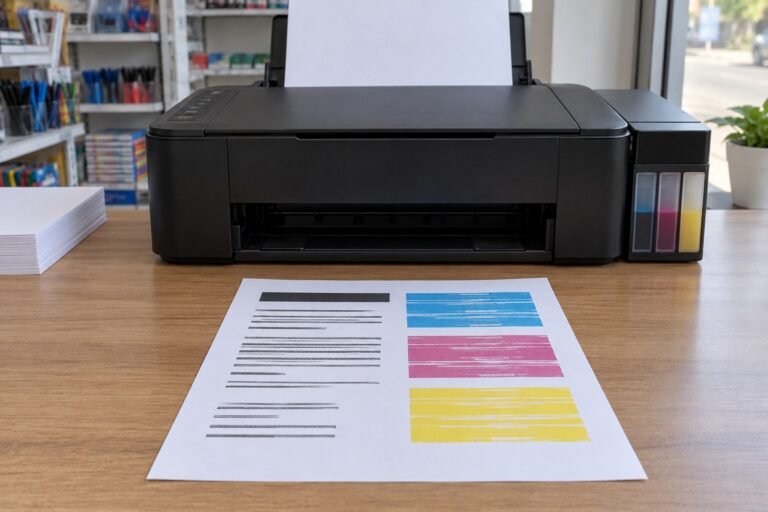
La hoja de comprobación permite observar por separado los patrones de tinta. Busca segmentos ausentes, espacios anormales o un color que no aparezca.
Brother explica que los colores desvanecidos, las rayas y la falta de texto pueden relacionarse con inyectores obstruidos. Puedes consultar sus instrucciones para comprobar la calidad de impresión.
Si el patrón tiene cortes, sigue la limpieza indicada en el manual de tu modelo. Si está completo, continúa con las siguientes comprobaciones antes de repetir limpiezas.
Cuando además aparezcan líneas blancas o bandas, consulta nuestra guía sobre por qué la impresora imprime con rayas.
3. Comprueba tinta y papel
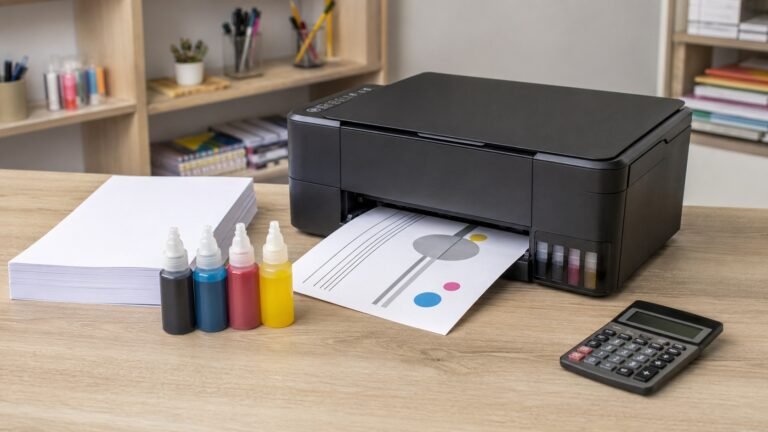
Revisa los niveles de tinta y confirma que las botellas o cartuchos correspondan al modelo.
Si el cambio apareció después de rellenar, comprueba que cada depósito haya recibido el color correcto. Si sospechas una mezcla o un rellenado equivocado, detén las pruebas y consulta al fabricante o a un servicio técnico. No agregues más tinta para intentar compensarlo.
También revisa:
- Que el papel sea compatible con impresión de inyección de tinta.
- Que estés utilizando su cara imprimible.
- Que el tipo de papel seleccionado coincida con el material cargado.
- Que el papel no esté húmedo, arrugado o deteriorado.
El manual de la Brother DCP-T220 incluye comprobaciones de tinta, papel y calidad para ese equipo. Utiliza el manual correspondiente si tienes otro modelo.
4. Revisa las opciones de impresión
Antes de ajustar tonos individuales, confirma que el trabajo esté configurado para imprimir a color.
Comprueba:
- Impresora seleccionada.
- Color o escala de grises.
- Tipo de papel.
- Calidad de impresión.
- Filtros y mejoras automáticas.
Epson incluye estas comprobaciones en sus recomendaciones para colores incorrectos.
Guarda una captura de los ajustes iniciales antes de modificarlos. Después cambia una sola opción y vuelve a imprimir la misma muestra.
No combines varios filtros, aumentos de saturación y correcciones del documento en una misma prueba: sería difícil saber qué produjo la diferencia.
5. Distingue una falla de tinta de una diferencia con la pantalla
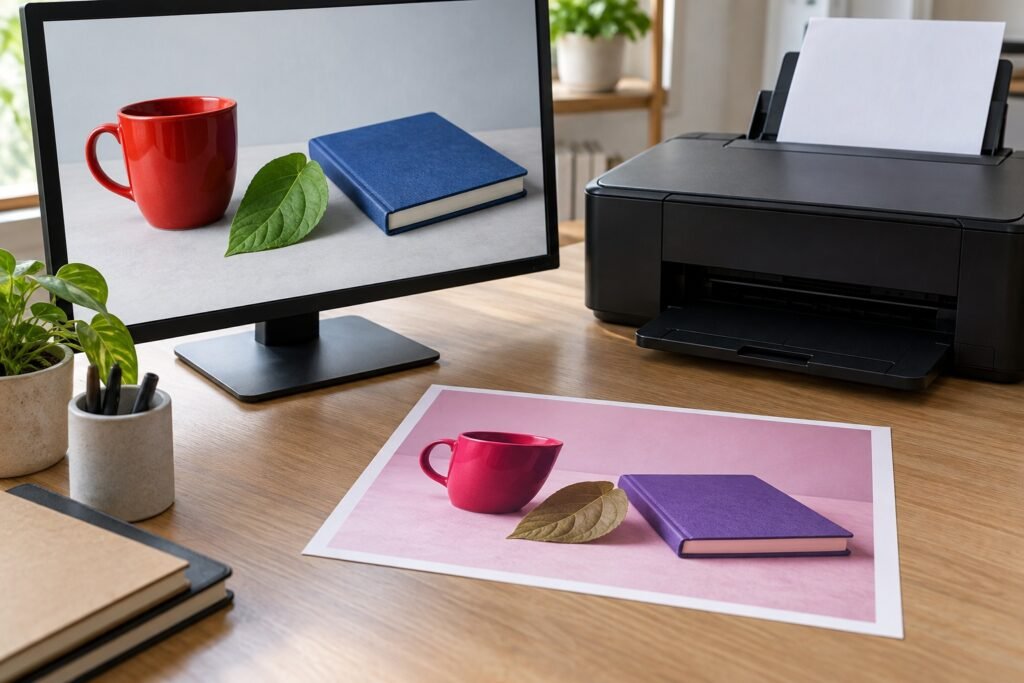
Una pantalla emite luz; una hoja refleja la iluminación que recibe. Además, ambos medios tienen límites diferentes para representar colores y contrastes.
Por eso, una impresión más apagada que una pantalla brillante no demuestra automáticamente una obstrucción.
Para comparar con más orden:
- Espera a que la impresión se seque.
- Observa las muestras bajo una iluminación estable.
- Compara siempre el mismo archivo.
- Evita evaluar una hoja bajo luces de colores.
- Conserva constantes los ajustes de la pantalla durante la comparación.
Adobe explica estas diferencias en su guía para mejorar las impresiones en color.
Si necesitas reproducir colores con precisión, la calibración de pantalla, los perfiles adecuados y las pruebas impresas adquieren mayor importancia.
6. Comprueba quién gestiona el color
La gestión de color utiliza perfiles para interpretar y adaptar los colores entre el archivo y el sistema de impresión.
En programas que permiten elegirlo, hay dos caminos habituales:
| Flujo | Qué debes comprobar |
|---|---|
| La impresora gestiona los colores | Utiliza la opción correspondiente en el programa y configura el controlador según el papel |
| El programa gestiona los colores | Selecciona un perfil adecuado y desactiva la corrección de color del controlador siguiendo su documentación |
Adobe documenta ambos procedimientos en su guía de impresión con gestión de color en Photoshop.
No desactives la gestión de color indiscriminadamente. La configuración debe corresponder al flujo elegido.
Un perfil de impresión depende de las condiciones para las que se creó, como impresora, tinta y papel. No selecciones uno solamente porque su nombre parece profesional o incluye una marca conocida.
7. Revisa el archivo sin convertirlo a ciegas
Si el defecto solamente aparece en un documento, conserva una copia y comprueba si tiene filtros, ajustes de color o un perfil diferente al de otros trabajos.
No conviertas todos los archivos a CMYK como solución automática. Sigue las especificaciones del programa y del sistema de impresión que vas a utilizar.
Si imprimes desde aplicaciones diferentes, registra cuál utilizaste. Mantener el mismo archivo y cambiar únicamente la aplicación puede ayudar a identificar dónde comienza la diferencia.
Cómo hacer una comparación sin desperdiciar demasiadas hojas
Prepara una muestra pequeña con una fotografía autorizada, algunos grises y varios colores. Úsala para comparar resultados, no como instrumento de calibración profesional.
Registra cada prueba:
| Dato | Qué anotar |
|---|---|
| Archivo | Nombre y versión de la muestra |
| Papel | Tipo y referencia |
| Aplicación | Programa desde el que imprimiste |
| Configuración | Calidad y gestión de color |
| Cambio | Una sola modificación |
| Resultado | Qué mejoró o permaneció igual |
Si atiendes pedidos, confirma una muestra antes de imprimir todas las copias. Las reimpresiones y el tiempo de revisión también deben considerarse al calcular cuánto cuesta imprimir una hoja.
Errores que conviene evitar
- Comprar otra tinta sin comprobar primero el patrón de calidad.
- Repetir limpiezas aunque los patrones estén completos.
- Alterar el diseño para compensar una falla del equipo.
- Cambiar papel, calidad y perfil simultáneamente.
- Evaluar la impresión mientras está húmeda.
- Prometer que cualquier color del celular quedará idéntico en papel.
Cuándo solicitar asistencia técnica
Consulta al fabricante o a un técnico si un canal sigue sin imprimir después del procedimiento recomendado, sospechas que colocaste tinta incorrecta, aparecen fugas o el equipo muestra errores.
Guarda el patrón de calidad, las referencias de los consumibles y las configuraciones utilizadas. Evita desmontar el cabezal o purgar el sistema sin un procedimiento específico para tu modelo.
Preguntas frecuentes
¿Por qué mi impresora imprime todo con un tono amarillo o rojizo?
Puede existir un canal de tinta incompleto o un problema de configuración. La primera comprobación es el patrón de calidad. Si está completo, revisa el archivo, el papel y la gestión de color.
¿Una limpieza corrige todos los colores incorrectos?
No. Puede ayudar cuando hay inyectores obstruidos, pero no corrige un perfil equivocado, un filtro del documento ni una diferencia entre pantalla y papel.
¿Debo cambiar la tinta si los colores no coinciden con el monitor?
Primero realiza las comprobaciones de esta guía. Una diferencia visual no basta para concluir que necesitas sustituir la tinta.
¿Puedo usar esta guía para sublimación?
Las comprobaciones del archivo y la impresión pueden ser útiles, pero el resultado final también depende de la transferencia y del material. Si el problema es una taza amarillenta, consulta nuestra guía sobre por qué las tazas sublimadas quedan amarillas.
Conclusión
Si tu impresora imprime con colores incorrectos, comienza por distinguir entre un color ausente, una configuración equivocada y una diferencia de reproducción.
Revisa el patrón de calidad, confirma tinta y papel, comprueba los ajustes y compara muestras cambiando una sola variable. Así podrás decidir qué corregir sin modificar innecesariamente el diseño ni repetir mantenimiento sin un diagnóstico.