Para imprimir al tamaño correcto sin recortar el documento, comprueba tres cosas: las dimensiones del archivo, el papel cargado y la escala de impresión. Un PDF en A4, una hoja tamaño carta y la opción “Ajustar” no producen necesariamente las mismas medidas.
Primero decide qué necesitas: que todo el contenido aparezca completo o que conserve una medida física exacta. Para una tarea escolar puede ser suficiente ajustar la página; para una etiqueta, un molde o un diseño de sublimación, modificar la escala puede arruinar el resultado.
Tamaño real y ajustar a página: cuál elegir
Estas opciones resuelven necesidades diferentes:
| Opción | Qué hace | Cuándo conviene |
|---|---|---|
| Tamaño real o 100 % | Conserva la escala del archivo | Plantillas, etiquetas y diseños con medidas definidas |
| Ajustar | Amplía o reduce para que la página quepa en el área imprimible | Documentos que deben salir completos y admiten un cambio de tamaño |
| Reducir páginas grandes | Reduce las páginas que no caben sin ampliar las pequeñas | Archivos con páginas de diferentes dimensiones |
| Escala personalizada | Aplica el porcentaje indicado | Ampliaciones o reducciones calculadas |
Adobe explica estas funciones en su guía para ajustar el tamaño de página al imprimir un PDF.
Ninguna opción puede hacer que un diseño mayor que el área disponible quepa completo sin reducirlo, dividirlo o utilizar otro papel.
1. Comprueba las medidas del papel
Carta y A4 son parecidos, pero no iguales:
| Tamaño | Ancho × alto |
|---|---|
| Carta | 21.59 × 27.94 cm |
| A4 | 21 × 29.7 cm |
| Legal | 21.59 × 35.56 cm |
A4 es más alto y un poco más angosto que carta. Por eso pueden desaparecer elementos inferiores al imprimir un documento A4 en papel carta sin ajustar la escala.
También evita seleccionar un formato únicamente porque alguien lo llama “oficio”. Comprueba las dimensiones del paquete y del controlador: Legal, Folio y Legal de México pueden aparecer como opciones distintas.
La tabla de tamaños de papel de Brother muestra esas diferencias y los formatos admitidos para cada operación.
2. Revisa el tamaño del documento
Antes de imprimir, identifica las dimensiones de la página original.
En un PDF, busca las propiedades o la información de tamaño de página del visor. En Word, revisa la configuración de página, normalmente disponible en Disposición o Diseño de página.
Comprueba:
- Ancho y alto.
- Orientación vertical u horizontal.
- Márgenes.
- Páginas con tamaños diferentes.
- Elementos colocados cerca de los bordes.
El zoom de pantalla no define el tamaño de impresión. Ver un documento al 100 % en el monitor no demuestra que una imagen mida físicamente lo mismo que en el papel.
Tampoco basta con que un archivo se llame “plantilla carta”: revisa sus dimensiones reales.
3. Configura el papel en la aplicación y en la impresora
Carga el papel y selecciona ese mismo formato en las opciones de impresión.
Según el programa, tendrás que revisar tanto la ventana principal como Propiedades o Preferencias de la impresora. Confirma también la bandeja, si el equipo permite elegirla.
Si decides imprimir un archivo A4 sobre carta, conserva clara esa diferencia: el archivo seguirá teniendo una página A4, pero el papel de salida será carta. Después tendrás que decidir cómo resolver el cambio de formato.
Evita activar simultáneamente varios ajustes de escala. Si la aplicación ya modifica el tamaño, revisa que el controlador no aplique otra ampliación, reducción o distribución de páginas.
4. Cómo imprimir un PDF completo
En Acrobat o Reader, utiliza esta secuencia:
- Abre Archivo → Imprimir.
- Selecciona la impresora.
- Comprueba el papel de salida en sus propiedades.
- Elige la opción de tamaño según tu objetivo.
- Examina la vista previa.
- Imprime una sola página de prueba.
Si necesitas conservar medidas, utiliza Tamaño real y comprueba que todo el contenido importante quede dentro del área disponible. Si buscas que aparezca completo y admites una reducción, utiliza Ajustar.
Los nombres pueden variar según la versión. Adobe también documenta cómo modificar la escala de páginas impresas.
5. Cómo revisar un documento en Word
En Word de escritorio, comprueba el tamaño de página antes de enviar el trabajo.
Después abre Archivo → Imprimir o presiona Ctrl + P. Revisa la impresora elegida, la orientación y la cantidad de páginas por hoja.
Recorre la vista previa para comprobar:
- La última línea de cada página.
- Tablas anchas.
- Fotografías y cuadros de texto.
- Encabezados y pies de página.
- Páginas adicionales inesperadas.
Microsoft explica este procedimiento en su guía de impresión y vista previa.
Cambiar el tamaño del documento puede redistribuir párrafos, tablas y saltos de página. Si necesitas adaptar un archivo editable de A4 a carta, vuelve a revisar todo el documento después del cambio.
Cuándo usar orientación horizontal
Una tabla ancha puede aprovechar mejor el papel horizontal. Sin embargo, girar la página no corrige por sí solo cualquier problema de escala.
En versiones de escritorio de Word, la orientación suele encontrarse en Disposición o Diseño → Orientación. Si modificas únicamente una parte del archivo, comprueba a qué sección se aplica.
Puedes consultar las instrucciones de Microsoft para imprimir con orientación horizontal en Word.
6. Comprende los márgenes que la impresora necesita
El tamaño de la hoja y el área imprimible no siempre coinciden. Algunos equipos dejan zonas cerca de los bordes donde no pueden colocar tinta con la configuración seleccionada.
Brother señala que los encabezados o pies pueden desaparecer cuando quedan dentro del área no imprimible. Consulta las limitaciones de tu modelo en su manual de solución de problemas.
Si necesitas conservar medidas exactas:
- Mueve el contenido hacia el interior cuando sea posible.
- Utiliza papel mayor y recorta después.
- Revisa si el equipo admite el formato necesario.
La impresión sin bordes requiere compatibilidad del modelo, papel y configuración. Comprueba además si aplica una expansión de la imagen que pueda afectar los extremos.
7. Verifica una medida antes de imprimir el pedido
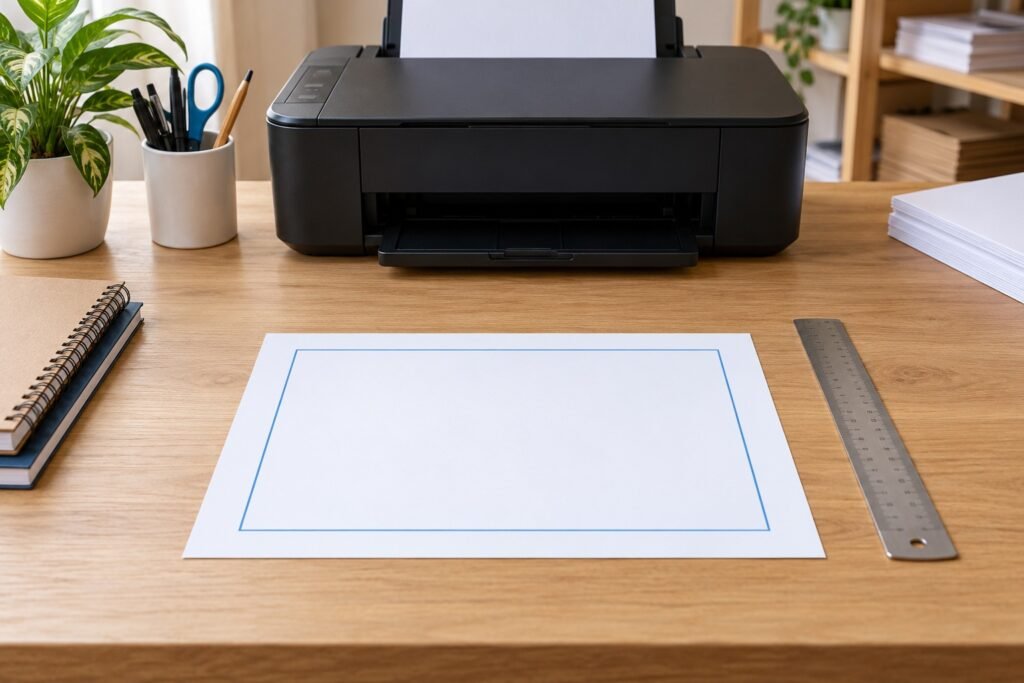
Para un trabajo que necesita dimensiones físicas, una muestra medida con regla resulta más útil que confiar únicamente en la vista previa.
Puedes incluir un cuadrado de 5 × 5 cm en una página de prueba:
- Define sus dimensiones en el programa.
- Exporta el archivo conservando esas medidas.
- Imprime con la escala elegida.
- Mide el ancho y el alto sobre el papel.
- Conserva la configuración que utilizaste.
Ejemplo ilustrativo: si un diseño de 10 cm se imprime con una escala del 95 %, su medida esperada pasa a 9.5 cm.
Una diferencia importante exige revisar el archivo y los ajustes antes de producir más copias. No compenses inmediatamente cambiando el tamaño del diseño sin identificar la causa.
Qué hacer si el diseño no cabe en una sola hoja
Tienes tres alternativas principales:
- Reducirlo, si la medida final lo permite.
- Utilizar papel y equipo de mayor formato.
- Dividirlo entre varias hojas para unirlas.
Acrobat dispone de una función Póster que distribuye una página entre varias hojas. Adobe explica cómo imprimir documentos grandes como pósteres.
Si necesitas una medida exacta, revisa la escala del mosaico y mide una prueba antes de imprimir todas las partes.
Problemas frecuentes al imprimir al tamaño correcto
| Problema | Qué revisar primero |
|---|---|
| Se corta la parte inferior | Diferencia entre A4 y carta, márgenes y área imprimible |
| Todo sale demasiado pequeño | Escala, páginas por hoja y tamaño original del archivo |
| Una etiqueta queda más pequeña | Ajuste automático en la aplicación o el controlador |
| Se recortan los lados de una fotografía | Proporción de la imagen y opción de rellenar o recortar |
| Una tabla no cabe | Ancho, orientación, márgenes y distribución del documento |
| El tamaño cambia entre impresiones | Ajustes guardados y programa utilizado |
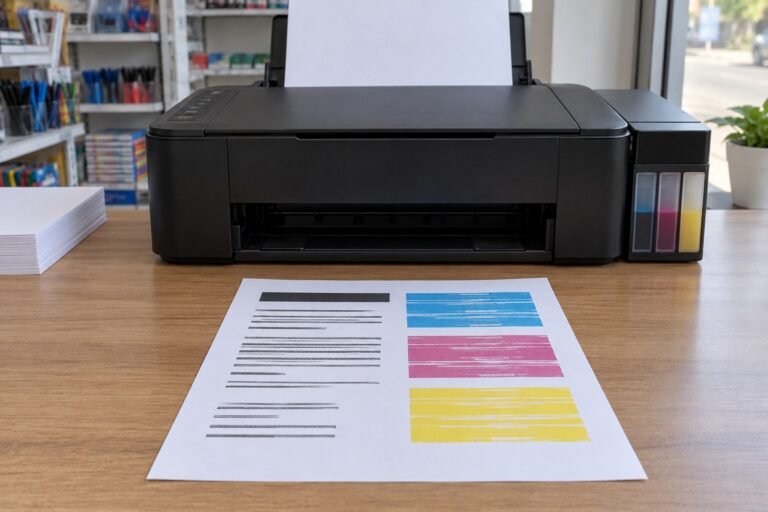
| Las medidas están bien, pero aparecen bandas | Calidad de impresión e inyectores |
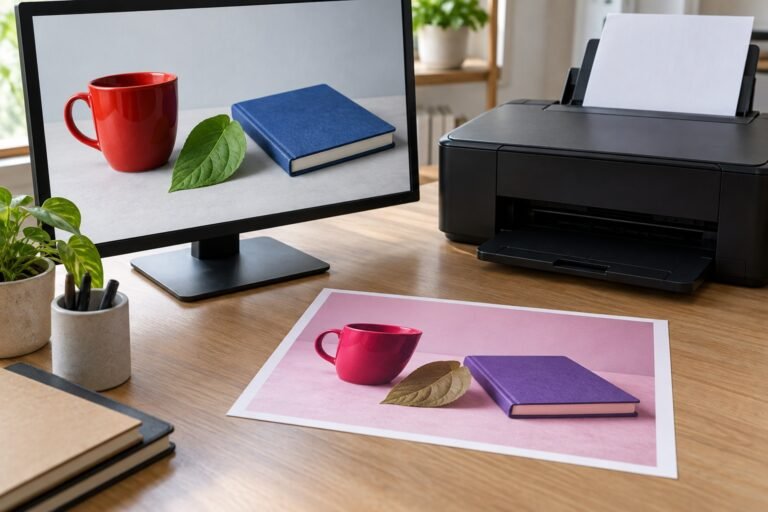
Si el defecto son líneas blancas o bandas, consulta por qué la impresora imprime con rayas. Si las dimensiones son correctas pero cambian los tonos, revisa la guía de colores incorrectos al imprimir.
Cómo evitar reimpresiones en una papelería
Antes de aceptar un pedido, confirma con el cliente:
- Papel solicitado.
- Medida final.
- Si admite ajustes de escala.
- Número de copias.
- Si necesita impresión hasta el borde.
- Si requiere corte o armado posterior.
Conserva una muestra aprobada para trabajos con medidas específicas. El tiempo de preparación y las pruebas también forman parte del servicio, como explicamos en la guía sobre cuánto cuesta imprimir una hoja.
Para diseños de sublimación, comprueba las medidas antes de transferir. La guía sobre cómo sublimar una taza de 11 oz explica por qué la plantilla debe adaptarse a la pieza y al área útil del equipo.
Preguntas frecuentes
¿Ajustar a página conserva las medidas?
Puede cambiarlas. Esa opción busca que el documento quepa en el área imprimible. Si necesitas dimensiones exactas, revisa la escala y mide una prueba.
¿Por qué se recorta aunque seleccione 100 %?
Porque conservar la escala no garantiza que el contenido quepa. Comprueba el papel, los márgenes y el área disponible.
¿Cambiar los ppp arregla el tamaño?
No es una solución automática. Revisa las dimensiones físicas asignadas al diseño y la escala del trabajo. La resolución también influye en la nitidez, que es una cuestión distinta.
¿Puedo imprimir una plantilla desde el navegador?
Sí, pero comprueba sus ajustes. Si resulta difícil identificar la escala, descarga el archivo y ábrelo en un visor que permita revisar claramente el tamaño y las opciones de impresión.
Conclusión
Para imprimir al tamaño correcto sin recortar el documento, define primero si importa conservar las medidas o mostrar todo el contenido.
Comprueba archivo, papel, orientación, márgenes y escala. Después imprime una muestra y mídela cuando el trabajo lo requiera. Esa revisión evita descubrir un cambio de tamaño después de producir todo el pedido.